

En un entorno educativo y profesional cada vez más visual, lograr que una presentación destaque ya no es opcional. El efecto de rotación en Canva se ha convertido en un recurso sencillo y efectivo para aportar dinamismo, captar la atención y mejorar la experiencia visual de cualquier presentación, sin necesidad de conocimientos avanzados en diseño o animación.
En este artículo aprenderás qué es el efecto de rotación, por qué funciona tan bien en presentaciones educativas y profesionales, y cómo aplicarlo paso a paso en Canva.
¿Qué es el efecto de rotación en Canva?
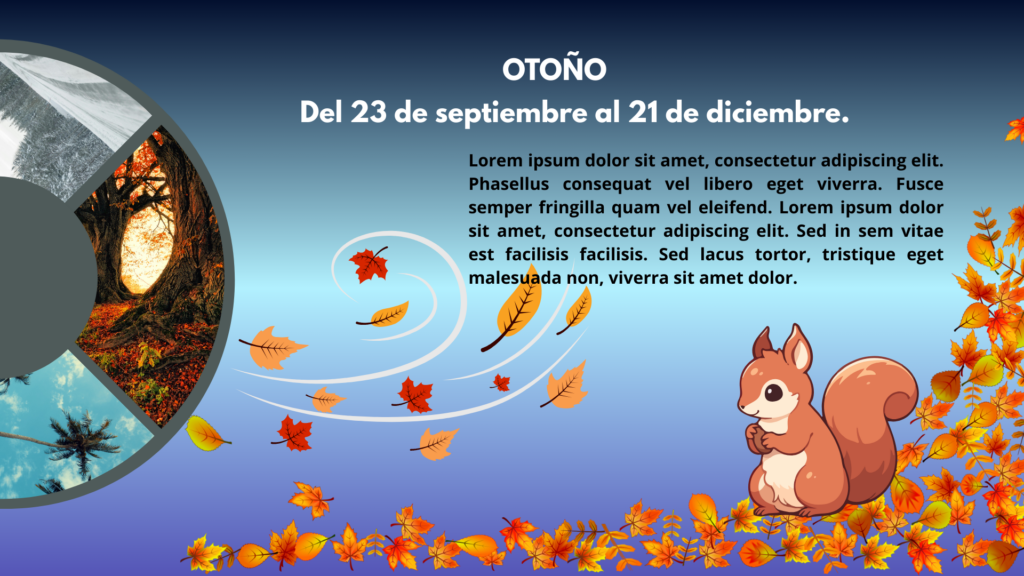

El efecto de rotación en Canva consiste en generar la sensación de movimiento giratorio en un elemento de la diapositiva (texto, imagen o ícono) mediante pequeños cambios de ángulo entre diapositivas consecutivas.
Aunque Canva no incluye una animación de rotación avanzada como tal, este efecto se logra combinando:
-
Duplicación de diapositivas
-
Rotaciones sutiles de los elementos
-
Ajuste de tiempos de transición
El resultado es una presentación más dinámica y profesional, ideal para clases, exposiciones y contenidos educativos.
¿Por qué usar el efecto de rotación en presentaciones?
Aplicar el efecto de rotación en Canva aporta múltiples beneficios:
-
✔️ Rompe la monotonía de diapositivas estáticas
-
✔️ Aumenta la atención y retención visual
-
✔️ Mejora la percepción profesional del diseño
-
✔️ Funciona muy bien en presentaciones educativas
-
✔️ No requiere herramientas externas ni software avanzado
Un pequeño movimiento bien aplicado puede marcar una gran diferencia en la forma en que el mensaje es recibido.
Cómo crear un efecto de rotación en Canva paso a paso
1. Abre tu presentación en Canva
Ingresa a Canva y abre una presentación nueva o existente. Lo ideal es partir de un diseño limpio y bien estructurado.
2. Selecciona el elemento a trabajar
Haz clic sobre el texto, imagen o ícono al que deseas aplicar el efecto de rotación. Este efecto funciona mejor cuando se aplica a un elemento principal.
3. Duplica la diapositiva
Duplica la diapositiva para mantener el mismo diseño y trabajar únicamente el movimiento entre una y otra.
4. Aplica una rotación sutil
En la segunda diapositiva, rota ligeramente el elemento seleccionado. Un giro suave, entre 5° y 15°, es suficiente para lograr un efecto profesional.
5. Ajusta la duración y transición
Configura el tiempo de cada diapositiva para que el cambio sea fluido. Al reproducir la presentación, el cerebro interpreta el cambio como un movimiento continuo.
👉 ¿Te imaginas aplicar estos mismos principios con Inteligencia Artificial en tus clases?
Descubre cómo hacerlo de forma práctica en nuestro curso de IA aplicada a la educación.
🔗 Accede aquí: https://go.hotmart.com/G92023518U?dp
Consejos de diseño para un efecto profesional
Para que el efecto de rotación realmente mejore tu presentación, ten en cuenta estos consejos:
-
🔹 Usa rotaciones suaves, evita movimientos bruscos
-
🔹 Aplica el efecto solo a elementos clave
-
🔹 Mantén coherencia en todo el diseño
-
🔹 Menos es más en presentaciones educativas
El objetivo no es distraer, sino reforzar el mensaje visual.
¿En qué tipo de presentaciones funciona mejor?
El efecto de rotación en Canva es ideal para:
-
Presentaciones educativas
-
Clases dinámicas
-
Exposiciones estudiantiles
-
Capacitaciones docentes
-
Presentaciones institucionales
Especialmente en educación, este recurso ayuda a mantener la atención sin sobrecargar visualmente las diapositivas.
Conclusión
El efecto de rotación en Canva es una estrategia simple, accesible y altamente efectiva para transformar presentaciones comunes en recursos visuales más atractivos y profesionales.
Con pequeños ajustes y un uso consciente del movimiento, puedes mejorar significativamente el impacto de tus diapositivas y la forma en que tu mensaje es percibido.
👉 ¿Quieres aprender a usar la Inteligencia Artificial de forma práctica y aplicada a la educación?
Inscríbete en nuestro curso de IA en Hotmart y lleva tus clases al siguiente nivel.
🔗 Accede al curso aquí: https://go.hotmart.com/G92023518U?dp=1
Además, si desea ver un video explicativo con el paso a paso para que puedas aprovechar o descargar la plantilla:
Da hoy el siguiente paso en tu desarrollo profesional docente.